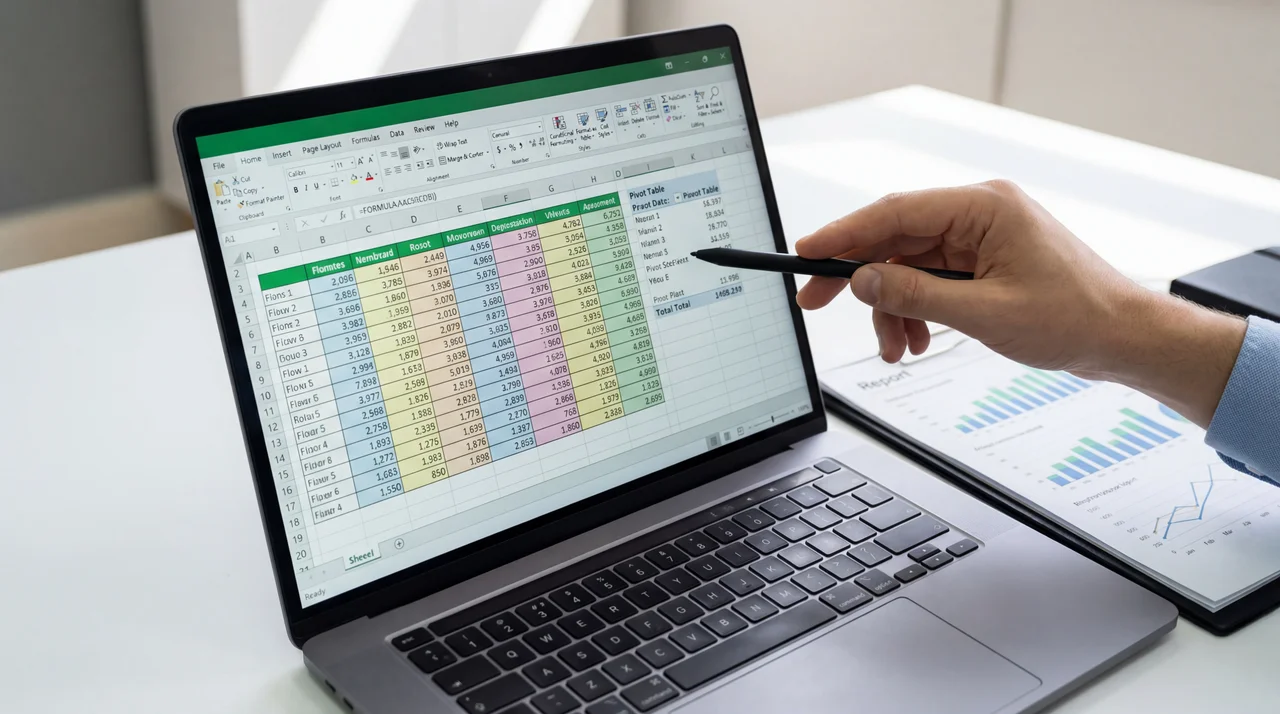

Que es Power BI y por que aprenderlo
Power BI es la herramienta de Business Intelligence de Microsoft que te permite transformar datos crudos en visualizaciones interactivas y reportes profesionales. Si estas cursando una carrera universitaria en Argentina, ya sea Administracion, Economia, Ingenieria Industrial, Sistemas o Marketing, es muy probable que en algun momento te pidan crear un dashboard para una entrega o trabajo practico.
Lo mejor de Power BI es que la version Desktop es completamente gratuita. Podes descargarte Power BI Desktop desde la tienda de Microsoft o la pagina oficial sin pagar un peso. Ademas, tiene una comunidad enorme y toneladas de recursos en espanol para aprender.
En este tutorial vas a aprender a crear un dashboard completo desde cero, paso a paso. Al finalizar, vas a tener un tablero interactivo con graficos, filtros y un diseno profesional que podes presentar en tu facultad.
Requisitos previos e instalacion
Antes de empezar, asegurate de tener lo siguiente listo en tu computadora. Los requisitos son bastante accesibles, asi que no te preocupes si no tenes una maquina de ultima generacion.
Requisitos minimos
- Windows 10 o superior (Power BI Desktop solo corre en Windows)
- Al menos 4 GB de RAM (8 GB recomendado)
- 1 GB de espacio libre en disco
- Conexion a internet para la descarga e instalacion
- Un archivo de datos para practicar (Excel, CSV, etc.)
Pasos para instalar Power BI Desktop
Descarga Power BI Desktop
Anda a la Microsoft Store en tu Windows y busca "Power BI Desktop". Hacele click en "Obtener" para descargarlo gratis. Tambien podes ir a powerbi.microsoft.com y descargar el instalador directamente.
Instala el programa
Ejecuta el instalador y segui las instrucciones. La instalacion es automatica y tarda unos pocos minutos dependiendo de tu conexion.
Inicia sesion con tu cuenta Microsoft
Al abrir Power BI Desktop por primera vez, te va a pedir que inicies sesion. Usa tu cuenta de Outlook, Hotmail o cualquier cuenta Microsoft que tengas.
Explora la interfaz
Familiarizate con las tres vistas principales: Vista de Informe (donde diseñas), Vista de Datos (donde ves las tablas) y Vista de Modelo (donde ves las relaciones entre tablas).
Conectar tus datos (Excel, CSV, bases de datos)
El primer paso real para armar tu dashboard es traer los datos. Power BI puede conectarse a una cantidad impresionante de fuentes de datos. Para un trabajo universitario, lo mas comun es que trabajes con archivos de Excel o CSV.
Importar desde Excel
Para importar un archivo de Excel, segui estos pasos:
- Hacele click en "Obtener datos" en la pestaña Inicio
- Selecciona "Libro de Excel"
- Busca tu archivo en el explorador y dale a "Abrir"
- En la ventana del Navegador, selecciona las hojas o tablas que quieras importar
- Presiona "Cargar" para traer los datos directamente, o "Transformar datos" si necesitas limpiarlos primero
Importar desde CSV
El proceso es muy parecido. En "Obtener datos" elegis "Texto/CSV", seleccionas tu archivo y Power BI lo detecta automaticamente. Fijate que el separador sea el correcto (coma, punto y coma, tabulador) y que la codificacion sea UTF-8 si tenes caracteres especiales como la eñe.
Transformar datos con Power Query
Power Query es el editor de transformaciones de Power BI. Aca podes limpiar y preparar tus datos antes de usarlos. Algunas operaciones comunes que vas a necesitar:
- Eliminar columnas innecesarias: Click derecho sobre la columna > Quitar
- Cambiar tipo de dato: Hacele click en el icono del tipo de columna para cambiarlo
- Filtrar filas: Usa el menu desplegable del encabezado para filtrar valores
- Reemplazar valores: Click derecho > Reemplazar valores
- Dividir columnas: Si tenes datos combinados en una columna (ej: "Nombre Apellido"), podes separarlos

Crear visualizaciones basicas
Ahora viene la parte mas divertida: crear los graficos. Power BI tiene una gran variedad de visualizaciones listas para usar. Vamos a ver las mas comunes que vas a necesitar para tus trabajos.
Grafico de barras
Es el grafico mas clasico y util para comparar categorias. Para crearlo:
- Hacele click en el icono de "Grafico de barras agrupadas" en el panel de Visualizaciones
- Arrastra el campo de categoria al eje Y (por ejemplo, "Producto")
- Arrastra el campo numerico al eje X (por ejemplo, "Ventas")
- Para agregar color por subcategoria, arrastra otro campo a "Leyenda"
Grafico de torta (circular)
Ideal para mostrar proporciones. Funciona mejor cuando tenes pocas categorias (menos de 6). Arrastra la categoria a "Leyenda" y el valor numerico a "Valores".
Grafico de lineas
Perfecto para mostrar tendencias en el tiempo. Arrastra el campo de fecha al eje X y el valor numerico al eje Y. Power BI automaticamente agrupa las fechas por año, trimestre o mes, y vos podes hacer drill-down para ver mas detalle.
Tarjetas KPI
Las tarjetas son ideales para mostrar numeros destacados como totales, promedios o porcentajes. Selecciona la visualizacion "Tarjeta" y arrastra una medida. Podes personalizar el formato, el tamaño de fuente y el color.
Crear medidas con DAX
DAX (Data Analysis Expressions) es el lenguaje de formulas de Power BI. Te permite crear calculos personalizados que van mas alla de las sumas y promedios basicos. Aca van algunas formulas DAX esenciales:
// Medida: Total de Ventas
Total Ventas = SUM(Ventas[Monto])

// Medida: Promedio de Ventas por Transaccion
Promedio Venta = AVERAGE(Ventas[Monto])

// Medida: Cantidad de Clientes Unicos
Clientes Unicos = DISTINCTCOUNT(Ventas[ClienteID])

// Medida: Ventas del Mes Anterior (para comparaciones)
Ventas Mes Anterior = CALCULATE(
    SUM(Ventas[Monto]),
    DATEADD(Calendario[Fecha], -1, MONTH)
)

// Medida: Variacion Porcentual
Variacion % = DIVIDE(
    [Total Ventas] - [Ventas Mes Anterior],
    [Ventas Mes Anterior],
    0
)Disenar el layout del dashboard
Un buen dashboard no es solo tener graficos correctos: tambien tiene que verse profesional y ser facil de leer. Aca van algunos principios de diseno que te van a ayudar a armar un tablero de primera.
Estructura recomendada
La mayoria de los dashboards profesionales siguen un patron parecido:
- Parte superior: Titulo del dashboard, filtros principales y tarjetas KPI con los numeros mas importantes
- Zona media: Graficos principales (barras, lineas) que cuentan la historia de los datos
- Zona inferior: Tablas de detalle, graficos secundarios o informacion complementaria
Consejos de diseno
- Usa un fondo de color suave: Anda a Formato > Fondo del lienzo y ponele un color como #F5F5F5 en lugar de blanco puro
- Agrega un encabezado: Crea un rectangulo con el titulo y logo usando formas e imagenes
- Alinea todo: Usa las herramientas de alineacion (pestaña Formato > Alinear) para que los graficos queden prolijos
- Limita la paleta de colores: Usa maximo 3-4 colores que combinen. Podes configurar un tema personalizado
- Deja espacio en blanco: No llenes cada pixel del lienzo. El espacio en blanco hace que el dashboard se vea mas profesional

Agregar filtros e interactividad
La interactividad es lo que hace que un dashboard en Power BI sea realmente poderoso. Vamos a ver como agregar filtros y configurar las interacciones entre graficos.
Segmentadores (Slicers)
Los segmentadores son filtros visuales que le permiten al usuario filtrar los datos de forma interactiva. Para agregar uno:
- Selecciona la visualizacion "Segmentador" en el panel de Visualizaciones
- Arrastra el campo por el que quieras filtrar (por ejemplo, "Region", "Año", "Categoria")
- Configura el estilo: podes elegir entre lista desplegable, botones, deslizador (para fechas) o lista
Interaccion entre graficos
Por defecto, cuando hacemos click en un elemento de un grafico, los demas graficos se filtran automaticamente. Esto es una de las mejores funciones de Power BI. Pero a veces queres controlar esto:
- Selecciona un grafico
- Anda a Formato > Editar interacciones
- Ahora podes elegir para cada grafico si queres que se filtre, resalte o no se vea afectado
Drill-down y Drill-through
El drill-down te permite profundizar dentro de una jerarquia (por ejemplo, de Año a Trimestre a Mes). Para habilitarlo, tu campo de fecha ya debe tener una jerarquia creada. Despues, usa los iconos de flecha arriba del grafico para navegar entre niveles.
El drill-through es diferente: te permite hacer click derecho en un dato y navegar a otra pagina del informe con mas detalle sobre ese dato especifico. Es ideal para dashboards de varias paginas.
Publicar y compartir tu dashboard
Una vez que tu dashboard esta listo, llega el momento de compartirlo. Dependiendo de como te lo pidan en la facultad, tenes varias opciones.
Exportar como PDF
La opcion mas simple: anda a Archivo > Exportar > PDF. Esto genera un PDF con cada pagina de tu informe. Es ideal si tenes que subir el trabajo a un campus virtual.
Publicar en Power BI Service
Si tenes cuenta de organizacion (algunas universidades lo ofrecen), podes publicar tu dashboard online:
- Hacele click en "Publicar" en la pestaña Inicio
- Selecciona el area de trabajo donde quieras publicarlo
- Una vez publicado, podes compartir el link con tu profesor
Guardar como archivo .pbix
El archivo .pbix es el formato nativo de Power BI. Es la forma mas comun de entregar el trabajo porque tu profesor puede abrirlo directamente en su Power BI Desktop y ver toda la interactividad. Asegurate de que los datos esten embebidos (importados) y no vinculados a un archivo externo que tu profesor no tenga.
Conclusion y proximos pasos
Si llegaste hasta aca, ya tenes todo lo necesario para crear un dashboard profesional en Power BI. Repasemos lo que aprendiste:
- Como instalar y configurar Power BI Desktop
- Como importar datos desde Excel, CSV y otras fuentes
- Como crear visualizaciones basicas: barras, torta, lineas y tarjetas KPI
- Como escribir formulas DAX para medidas personalizadas
- Como disenar un layout profesional y atractivo
- Como agregar filtros, segmentadores e interactividad
- Como exportar y compartir tu trabajo terminado
Para seguir aprendiendo, te recomendamos explorar temas como DAX avanzado, modelado de datos con relaciones entre tablas, y la creacion de informes paginados para reportes formales. La documentacion oficial de Microsoft es excelente y esta disponible en espanol.