
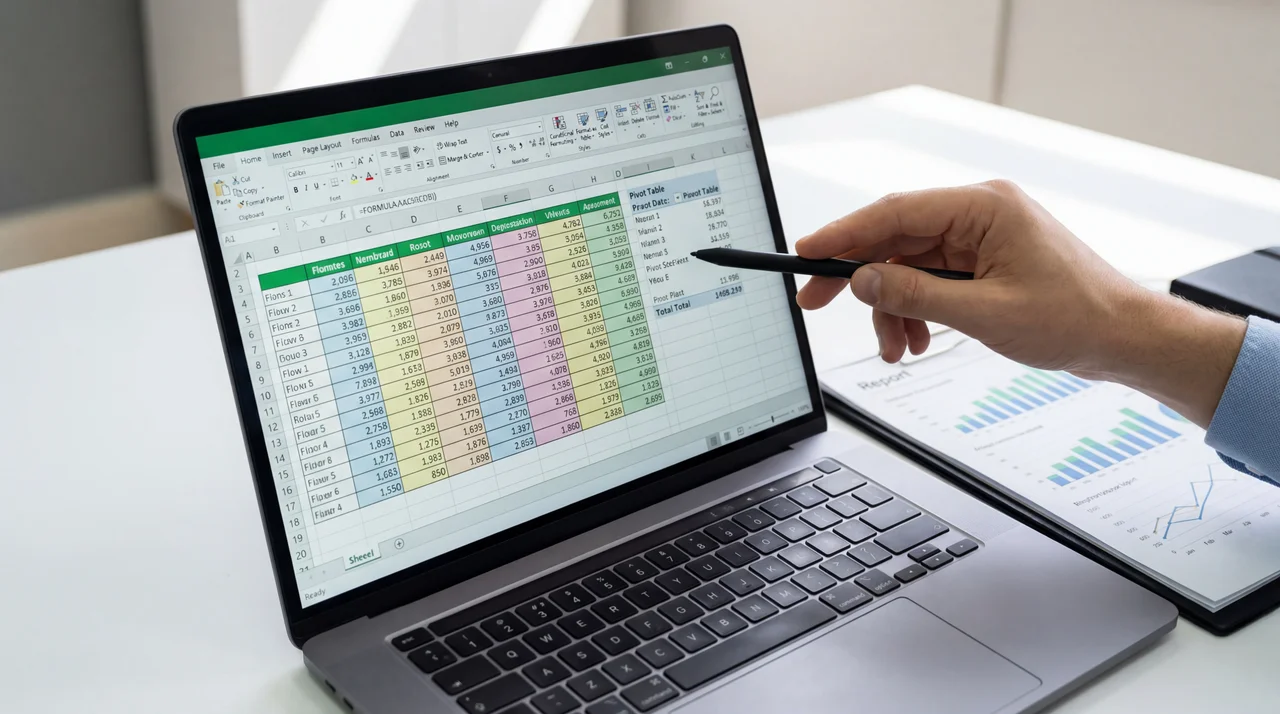
Que son las tablas dinamicas y para que sirven
Las tablas dinamicas son una de las herramientas mas poderosas de Excel. Te permiten resumir, analizar, explorar y presentar grandes cantidades de datos en segundos, sin necesidad de escribir formulas complicadas. Si cursas Administracion, Contabilidad, Economia o cualquier carrera que maneje datos, las tablas dinamicas van a ser tu mejor aliado.
Imaginate que tenes una planilla con 10.000 filas de ventas. Con una tabla dinamica podes, en dos clicks, ver el total de ventas por region, por producto, por mes, o cualquier combinacion que se te ocurra. Ademas, podes cambiar la vista arrastrando campos, sin modificar los datos originales.
En este tutorial vas a aprender a crear tablas dinamicas desde cero, configurar campos, aplicar formatos, crear graficos dinamicos y usar campos calculados. Todo con ejemplos practicos pensados para estudiantes universitarios argentinos.
Preparar tus datos correctamente
Antes de crear una tabla dinamica, tus datos tienen que estar "limpios". Esta es la parte que la mayoria de la gente se saltea y despues aparecen los problemas. Dedica unos minutos a revisar estos puntos:
Reglas de oro para los datos
- Una fila por registro: Cada fila debe representar un unico dato (una venta, un alumno, una transaccion)
- Encabezados claros: La primera fila debe tener nombres descriptivos para cada columna (nada de "Columna1")
- Sin filas ni columnas vacias: Excel las interpreta como el final de los datos
- Sin celdas combinadas: Las celdas combinadas rompen las tablas dinamicas. Descombiná todas antes de empezar
- Tipos de dato consistentes: Si una columna es de numeros, que todas las celdas tengan numeros (no mezclar texto con numeros)
- Sin subtotales intercalados: Elimina cualquier fila de totales parciales que haya dentro de los datos
=ESPACIOS() o =RECORTAR() para limpiarlos antes de crear la tabla dinamica.
Convertir el rango en Tabla de Excel
Un paso que te recomiendo mucho es convertir tus datos en una Tabla de Excel (no es lo mismo que tabla dinamica). Para hacerlo:
- Selecciona cualquier celda dentro de tus datos
- Presiona
Ctrl + T - Confirma que el rango es correcto y que tiene encabezados
- Dale un nombre descriptivo a la tabla en la pestaña "Diseño de tabla"
La ventaja de esto es que cuando agregues nuevos datos a la tabla, la tabla dinamica los va a detectar automaticamente al actualizarse.
Crear tu primera tabla dinamica
Ahora si, vamos a crear la tabla dinamica. El proceso es mas simple de lo que parece:
Selecciona tus datos
Hacele click en cualquier celda dentro de tu rango de datos o tabla de Excel.
Inserta la tabla dinamica
Anda a la pestaña Insertar y hacele click en "Tabla dinamica". Excel te va a sugerir automaticamente el rango de datos.
Elegi donde ubicarla
Podes ponerla en una nueva hoja (recomendado) o en la hoja existente. Selecciona "Nueva hoja de calculo" y dale Aceptar.
Arrastra los campos
A la derecha vas a ver el panel de campos. Arrastra los campos a las areas de Filas, Columnas, Valores y Filtros segun lo que quieras analizar.
Entender los campos y areas
El panel de campos de la tabla dinamica tiene cuatro areas principales. Entender como funciona cada una es la clave para dominar las tablas dinamicas:
- Filtros: Agrega campos aca para crear filtros generales que afectan toda la tabla. Por ejemplo, podes filtrar por año o por region.
- Columnas: Los campos que pongas aca se distribuyen como encabezados de columna. Ideal para periodos (meses, trimestres) o categorias que quieras comparar lado a lado.
- Filas: Los campos de aca se listan como filas. Es donde generalmente va tu dimension principal de analisis (productos, empleados, sucursales).
- Valores: Aca van los numeros que queres resumir. Por defecto Excel hace una suma, pero podes cambiarlo a promedio, cuenta, maximo, minimo, etc.
Cambiar el tipo de resumen
Si arrastraste un campo numerico a Valores y Excel te esta sumando pero vos necesitas el promedio, hacele click derecho sobre cualquier valor de la tabla dinamica, selecciona "Configuracion de campo de valor" y elegi la funcion que necesites: Suma, Cuenta, Promedio, Max, Min, Producto, etc.
Mostrar valores como porcentaje
Una funcion muy util es mostrar los valores como porcentaje del total. En "Configuracion de campo de valor", anda a la pestaña "Mostrar valores como" y selecciona "% del total general", "% del total de fila" o "% del total de columna", segun lo que necesites.
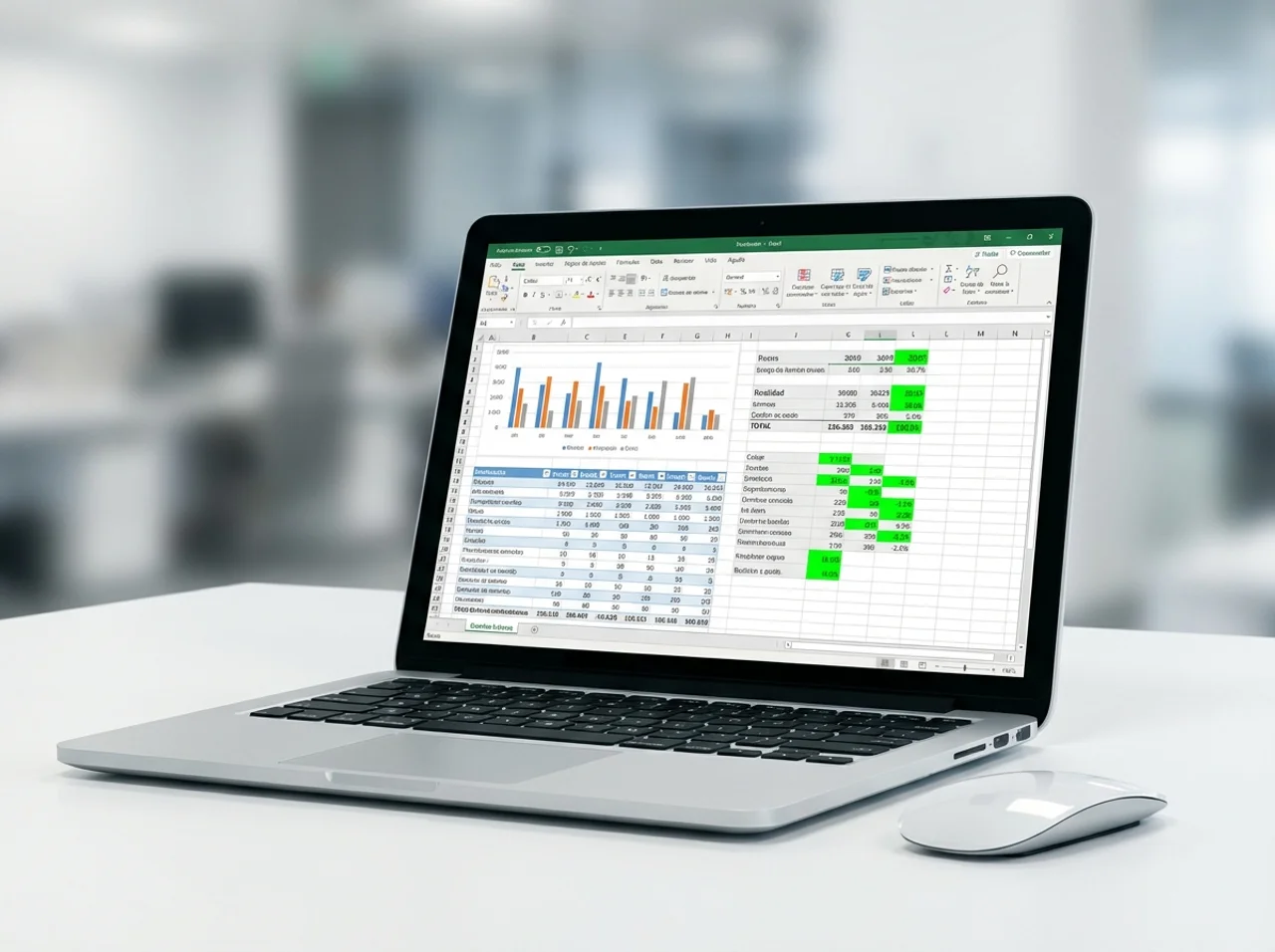
Formato y diseno de la tabla dinamica
Una tabla dinamica sin formato se ve bastante fea. Afortunadamente, Excel tiene varias opciones para mejorar la presentacion.
Estilos predefinidos
Selecciona cualquier celda de la tabla dinamica y anda a la pestaña "Diseño" (o "Diseño de tabla dinamica"). Ahi vas a encontrar una galeria de estilos predefinidos. Los estilos en tonos azules o grises suelen quedar bien para trabajos academicos.
Formato de numeros
Para darle formato a los numeros (moneda, porcentaje, decimales):
- Hacele click derecho en un valor de la tabla dinamica
- Selecciona "Formato de numero"
- Elegi la categoria y el formato que necesites
Diseño del informe
En la pestaña Diseño, fijate en las opciones:
- Diseño del informe: Podes elegir entre Compacto (por defecto), Esquema y Tabular. Para trabajos academicos, el formato Tabular suele ser el mas claro.
- Subtotales: Podes mostrarlos arriba, abajo o desactivarlos por completo.
- Totales generales: Activalos o desactivalos para filas y columnas por separado.
- Filas en blanco: Podes insertar una fila en blanco despues de cada grupo para mejorar la legibilidad.
Graficos dinamicos
Un grafico dinamico esta vinculado a tu tabla dinamica: cuando filtras o cambias la tabla, el grafico se actualiza solo. Es la forma mas visual y profesional de presentar tus analisis.
Crear un grafico dinamico
- Selecciona cualquier celda de tu tabla dinamica
- Anda a Insertar > Grafico dinamico
- Elegi el tipo de grafico (barras, lineas, torta, etc.)
- El grafico se crea automaticamente con los datos de tu tabla dinamica
Los graficos dinamicos tienen botones de filtro integrados que permiten filtrar directamente desde el grafico. Esto es muy util para presentaciones.
Campos calculados
Los campos calculados te permiten crear nuevas columnas dentro de la tabla dinamica usando formulas. Son utiles cuando necesitas un calculo que no esta en tus datos originales.
Crear un campo calculado
- Selecciona cualquier celda de la tabla dinamica
- Anda a Analizar de tabla dinamica > Campos, elementos y conjuntos > Campo calculado
- Dale un nombre al campo y escribi la formula
Ejemplos de campos calculados
// Margen de ganancia
= Ingresos - Costos

// Porcentaje de margen
= (Ingresos - Costos) / Ingresos

// Precio promedio por unidad
= Ingresos / Cantidad

// Comision del vendedor (5%)
= Ingresos * 0.05Errores comunes y como solucionarlos
Estos son los errores que vemos con mas frecuencia en los trabajos de nuestros estudiantes:
1. La tabla dinamica no detecta todos los datos
Causa: Filas o columnas vacias que cortan el rango de datos.
Solucion: Elimina las filas/columnas vacias o convertí tus datos en Tabla de Excel (Ctrl + T) antes de crear la tabla dinamica.
2. Los numeros aparecen como "Cuenta de" en vez de "Suma de"
Causa: Hay celdas con texto o vacias en la columna numerica.
Solucion: Revisa la columna y asegurate de que TODAS las celdas tengan numeros. Reemplaza los vacios por 0 si corresponde.
3. Las fechas no se agrupan correctamente
Causa: Algunas celdas de fecha estan como texto en vez de formato fecha.
Solucion: Selecciona la columna de fechas, anda a Datos > Texto en columnas, y forzá el formato fecha. Otra opcion es usar =FECHANUMERO() para convertir.
4. Los datos no se actualizan
Causa: Las tablas dinamicas no se actualizan solas cuando cambias los datos de origen.
Solucion: Hacele click derecho en la tabla dinamica y selecciona "Actualizar", o presiona Alt + F5. Si queres que se actualice automaticamente al abrir el archivo, anda a Opciones de tabla dinamica > Datos > marcar "Actualizar datos al abrir el archivo".
5. Aparece "(en blanco)" en la tabla dinamica
Causa: Hay celdas vacias en la columna de categoria.
Solucion: Volve a los datos originales y completa las celdas vacias. Podes usar Ctrl + G > Especial > Celdas en blanco para seleccionarlas todas de una.
Conclusion
Las tablas dinamicas son una herramienta fundamental que todo estudiante universitario deberia dominar. Con lo que aprendiste en este tutorial, ya podes:
- Preparar tus datos correctamente para evitar errores
- Crear tablas dinamicas y configurar los campos
- Aplicar formato profesional a tus tablas
- Crear graficos dinamicos vinculados
- Usar campos calculados para analisis personalizados
- Solucionar los errores mas comunes
Practica con diferentes conjuntos de datos y vas a ver que cada vez te sale mas rapido. Las tablas dinamicas se aprenden haciendo, no leyendo.